Les projets et les thèmes de votre site
Un projet est une version de votre site : ses pages, leurs textes, son thème et ses informations. Votre site en ligne correspond à l’un de vos projets. Vous pouvez en créer d’autres pour préparer une nouvelle version sans toucher au site que vos visiteurs voient.
Le thème, c’est l’apparence de votre site : couleurs, polices, disposition. Changer de thème ne change pas votre contenu.
Vos projets
Dans Accueil, ouvrez l’onglet Mes projets.
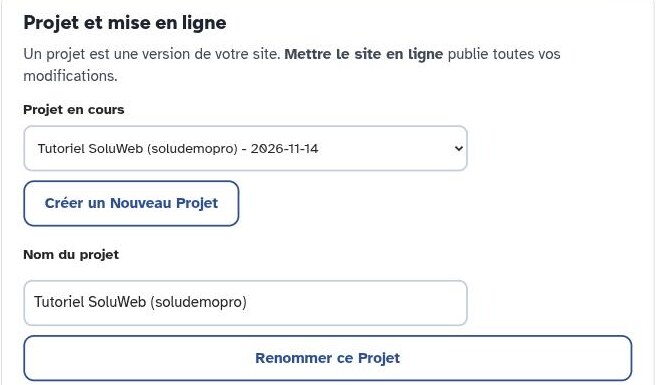
- Projet en cours : le projet sur lequel vous travaillez dans votre espace. Toutes vos modifications (pages, informations, diaporama, thème) s’appliquent à ce projet. Pour passer à un autre projet, choisissez-le dans la liste.
- Renommer ce Projet : change seulement son nom ; les pages et les photos ne bougent pas.
- Mettre le site en ligne : publie le projet en cours, qui devient votre site.
Attention : si vous mettez en ligne un autre projet que celui de votre site actuel, il le remplace. Avant de cliquer, vérifiez quel projet est sélectionné dans Projet en cours.
Créer un nouveau projet
- Dans Mes projets, cliquez sur « Créer un Nouveau Projet ».
- Donnez-lui un nom, par exemple Nouvelle version 2027.
- Choisissez son contenu :
- « À partir d’une copie de mon site actuel » : le nouveau projet reprend vos pages, leurs textes, votre thème et les informations du site. C’est le choix le plus courant.
- « À partir d’un site vide » : le projet ne contient que les pages de base, à remplir entièrement.
- Cliquez sur « Étape suivante », vérifiez le nom et le slogan du site, puis terminez.
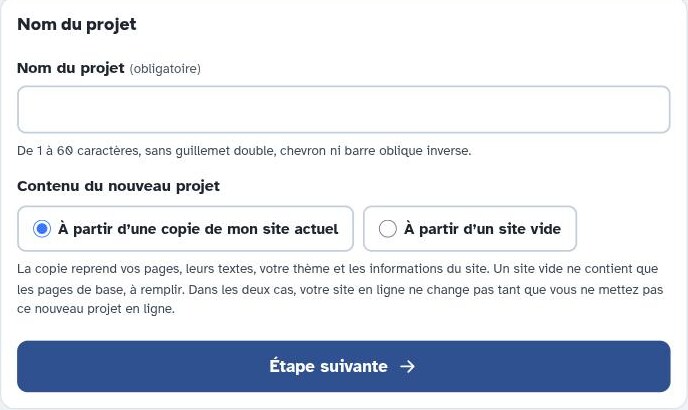
Le nouveau projet devient votre projet en cours. Votre site en ligne, lui, ne change pas tant que vous ne mettez pas ce projet en ligne.
Supprimer un projet
Choisissez le projet dans Projet en cours, puis cliquez sur « Supprimer ce Projet ». Le projet de votre site en ligne ne peut pas être supprimé. Un projet supprimé ne peut pas être récupéré : il ne passe pas par la corbeille.
Changer de thème
Ouvrez Les thèmes dans le menu de votre espace.
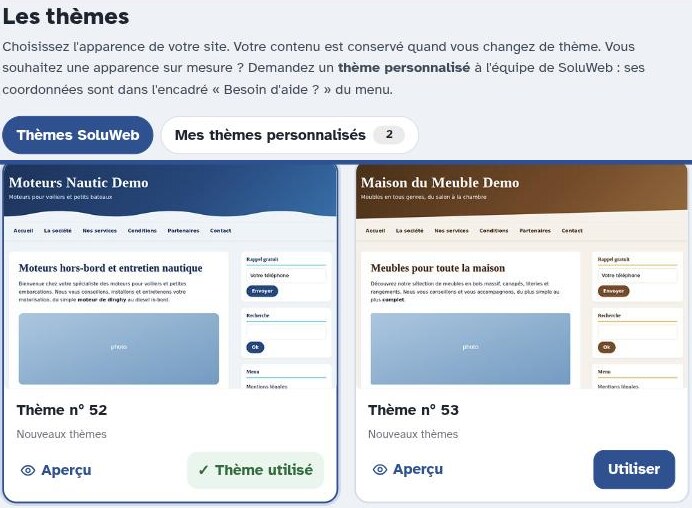
- Aperçu : montre le thème avec le contenu de votre projet, sans rien changer.
- Utiliser : choisit ce thème pour votre projet en cours. La mention « Thème utilisé » indique le thème actuel.
- Mes thèmes personnalisés : les thèmes créés spécialement pour vous, s’il y en a.
Quand le changement est-il visible ?
- Si votre projet en cours est celui de votre site en ligne, le nouveau thème est appliqué tout de suite à votre site.
- Si c’est un autre projet, le thème est enregistré pour ce projet et apparaîtra quand vous le mettrez en ligne.
Astuce : pour essayer un thème sans que vos visiteurs voient vos essais, créez un projet « À partir d’une copie de mon site actuel », choisissez-y le thème, regardez le résultat avec « Aperçu », puis mettez ce projet en ligne quand il vous plaît.
Vous souhaitez une apparence sur mesure, à vos couleurs ? Demandez un thème personnalisé à l’équipe SoluWeb : ses coordonnées sont dans l’encadré « Besoin d’aide ? » du menu.