Mettre en ligne une page ou tout le site
Quand vous enregistrez une page, vos modifications sont gardées dans votre espace, mais vos visiteurs ne les voient pas encore. Elles n’apparaissent sur votre site qu’après la mise en ligne. Vous pouvez donc travailler tranquillement, vérifier, et publier seulement quand tout est prêt.
Deux façons de mettre en ligne
- Une page seule : le bouton « Mettre cette page en ligne », sous l’éditeur. Il publie cette page, et rien d’autre.
- Tout le site : le bouton « Mettre le site en ligne », dans Accueil, onglet Mes projets. Il publie toutes vos modifications en une fois.
Mettre une page en ligne
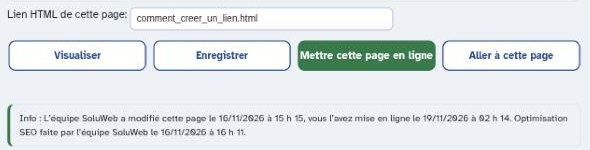
- Enregistrez la page, puis vérifiez-la avec « Visualiser ».
- Cliquez sur « Mettre cette page en ligne ».
- Cliquez sur « Aller à cette page » pour la voir sur votre site.
C’est la bonne méthode pour corriger le texte d’une page déjà en ligne, ou pour publier une page nouvelle : elle est ajoutée à votre site et à son menu, sans toucher aux autres pages.
La ligne « Info », sous les boutons, vous dit où en est la page : pas encore en ligne, en ligne, ou modifiée depuis sa dernière mise en ligne.
Mettre tout le site en ligne
Certaines modifications concernent toutes les pages à la fois. Elles ne sont publiées que par « Mettre le site en ligne » :
- un nouveau thème choisi pour un autre projet que celui de votre site (pour le projet en ligne, le thème s’applique tout de suite : voir la page sur les projets et les thèmes) ;
- les Informations du site (nom, slogan, bas de page) ;
- l’ordre du menu, le nom d’une page dans le menu, ou le choix de la faire apparaître ou non dans le menu ;
- la suppression d’une page.
Si vous essayez de publier une page seule après l’un de ces changements, un message vous l’explique : « Rien n’a été publié ». Utilisez alors « Mettre le site en ligne ».
- Dans Accueil, ouvrez l’onglet Mes projets.
- Si des pages sont en cours de rédaction, cochez celles qui ne sont pas prêtes (voir ci-dessous).
- Cliquez sur « Mettre le site en ligne » et attendez le message « Le site a bien été mis en ligne ».
- Cliquez sur « Aller sur le Site » pour vérifier.
Des pages pas encore prêtes ?
Vous avez peut-être une page en cours de rédaction au moment de publier le reste du site. Dans ce cas, l’onglet Mes projets affiche, au-dessus du bouton, la liste des pages modifiées ou nouvelles :
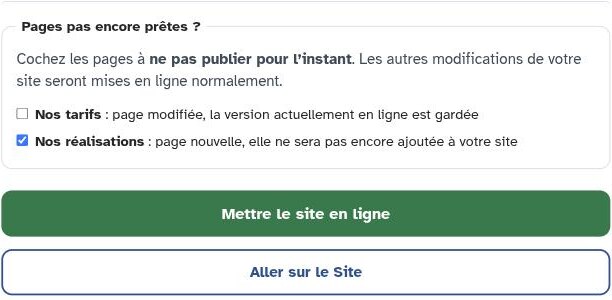
Cochez les pages à ne pas publier pour l’instant :
- une page modifiée cochée garde, sur votre site, sa version actuelle ; vos modifications restent dans votre espace ;
- une page nouvelle cochée n’est pas encore ajoutée à votre site.
Tout le reste est publié normalement. Vous mettrez ces pages en ligne plus tard, une par une ou avec le site.
« Attention : des pages vont disparaître »
Si la mise en ligne doit retirer des pages de votre site, par exemple des pages que vous avez supprimées, une fenêtre vous les liste avant de publier :
- si c’est bien ce que vous voulez, cliquez sur « Mettre en ligne quand même » ;
- sinon, cliquez sur « Annuler » : rien n’est publié, et vous pouvez restaurer la page depuis la corbeille.
Lisez bien cette liste : une page retirée disparaît aussi peu à peu de Google.
Savoir ce qui n’est pas encore en ligne
- Le bandeau de l’accueil de votre espace indique les pages modifiées et les pages pas encore en ligne, avec leur nom.
- Dans l’éditeur, la ligne « Info » donne l’état de la page affichée.
Une page en cours de référencement
Quand l’équipe SoluWeb optimise une page pour Google, cette page est verrouillée : vous ne pouvez pas la mettre en ligne vous-même. L’équipe la publie quand son travail est terminé. Une mise en ligne de tout le site ne la touche pas.
Conseils
- Vérifiez toujours avec « Visualiser » avant de publier.
- Après la mise en ligne, si votre site affiche encore l’ancienne version, rechargez la page dans votre navigateur.
- Regardez votre site aussi sur un téléphone : beaucoup de vos visiteurs viennent de là.