Créer une page et choisir sa place dans le menu
Une nouvelle page sert à présenter un nouveau produit, un service, une réalisation ou une actualité. Vous la créez, vous la rédigez, puis vous la mettez en ligne quand elle est prête. Tant qu’elle n’est pas en ligne, vos visiteurs ne la voient pas.
Créer la page
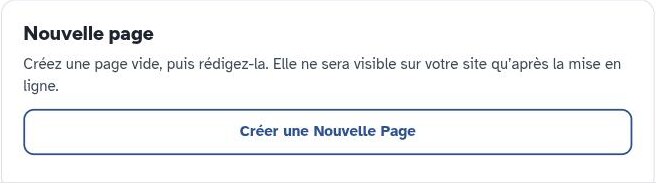
- Dans Accueil, onglet Mes pages, descendez jusqu’au bloc « Nouvelle page » et cliquez sur « Créer une Nouvelle Page ».
- L’écran « Création d’une nouvelle page » s’ouvre, avec ses onglets.
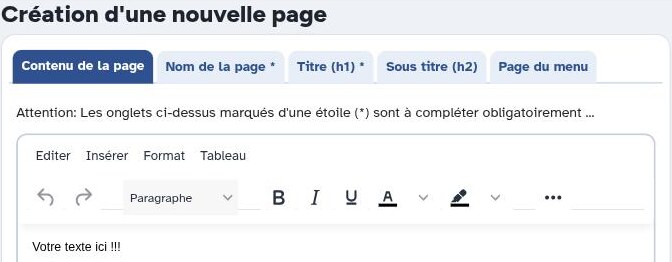
- Nom de la page * : le nom court de la page, tel qu’il apparaîtra dans le menu de votre site, par exemple Nos réalisations. L’adresse de la page est formée à partir de ce nom, sans accents ni espaces : nos_realisations.html. Choisissez-le court et clair.
- Titre (h1) * : le grand titre affiché en haut de la page. Il peut être plus long et plus précis que le nom, par exemple Nos réalisations de cuisines sur mesure en Charente-Maritime.
- Sous titre (h2) : facultatif, une phrase sous le titre.
- Page du menu : « OUI » pour que la page apparaisse dans le menu de votre site, « NON » pour une page accessible seulement par un lien (voir plus bas).
- Contenu de la page : remplacez « Votre texte ici !!! » par votre texte. Vous pouvez aussi l’écrire plus tard.
- Cliquez sur « Enregistrer », en bas de l’écran. Le message « Page … créée » s’affiche et la page s’ouvre dans l’éditeur habituel : vous pouvez continuer à la rédiger comme expliqué dans « Modifier une page ».
- Quand elle est prête, cliquez sur « Mettre cette page en ligne » : elle est publiée seule, sans toucher aux autres pages, et apparaît dans le menu de votre site.
Les onglets marqués d’une étoile (*) sont obligatoires : sans eux, la page n’est pas créée et un message vous le signale.
Si le nom est refusé
Deux pages ne peuvent pas avoir le même nom. Si un message vous l’indique :
- « Une page portant ce nom existe déjà » : choisissez un autre nom, ou modifiez la page existante.
- « Une page de ce nom a été supprimée le… » : elle est dans la corbeille. Restaurez-la plutôt que d’en créer une nouvelle (voir la page sur la suppression), ou choisissez un autre nom.
Une page dans le menu, ou non
- Dans le menu : pour les pages principales de votre site (vos produits, vos services, vos réalisations). Le menu reste lisible avec une dizaine de pages au plus.
- Hors du menu : pour une page de détail que l’on atteint depuis une autre page, par exemple la fiche d’un produit présenté dans une page « Nos produits ». Pensez alors à créer un lien vers elle (voir « Créer un lien »), sinon personne ne la trouvera.
Vous pouvez changer ce choix à tout moment avec l’onglet « Page dans le menu ? » de l’éditeur.
L’ordre du menu
Dans Accueil, l’onglet Ordre du menu liste les pages qui sont dans le menu.
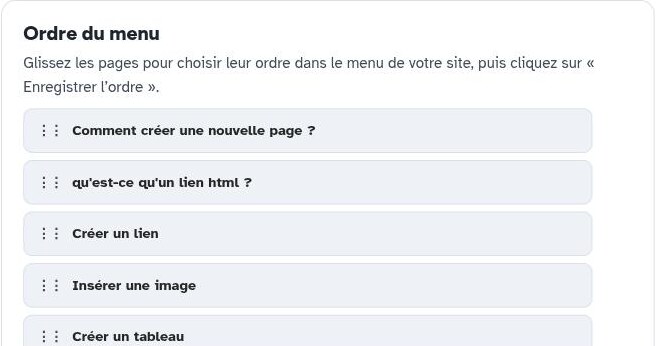
- Attrapez une page par sa poignée (les petits points à gauche) et glissez-la à sa nouvelle place.
- Recommencez pour les autres pages si besoin.
- Cliquez sur « Enregistrer l’ordre » : le message « Classement Menu mis à jour » confirme l’enregistrement.
Le nouvel ordre apparaît sur votre site à la prochaine mise en ligne. Mettez en premier les pages que vos visiteurs cherchent le plus.
Conseils
- Une page, un sujet : une page par produit, service ou activité est plus claire pour vos visiteurs, et Google la trouve plus facilement qu’une longue page qui parle de tout.
- Avant de créer une page, vérifiez qu’une page sur le même sujet n’existe pas déjà : mieux vaut l’améliorer.
- L’équipe SoluWeb est prévenue de la création de votre page. Quand elle est terminée, vous pouvez demander son référencement (voir la page sur le référencement).