Créer un tableau : horaires, tarifs, comparatifs
Un tableau range des informations en lignes et en colonnes : vos horaires, vos tarifs, les dimensions de vos produits, une comparaison entre deux offres. Le lecteur trouve d’un coup d’œil ce qu’il cherche.
Tableau ou liste ? Un tableau est utile quand chaque ligne contient plusieurs informations à comparer. Pour une simple suite d’éléments, une liste à puces se lit mieux, surtout sur un téléphone. Sur un petit écran, un tableau de plus de trois ou quatre colonnes devient difficile à lire : gardez-le étroit.
Insérer un tableau
- Dans le texte, cliquez sur une ligne vide, là où le tableau doit apparaître.
- Cliquez sur le bouton « … », puis sur le bouton Tableau (une petite grille), puis sur Tableau dans le menu qui s’ouvre. Vous pouvez aussi passer par le menu Tableau, puis Tableau.
- Une grille apparaît : glissez la souris pour choisir le nombre de colonnes et de lignes (le nombre s’affiche dessous, par exemple 3x4 pour 3 colonnes et 4 lignes), puis cliquez.
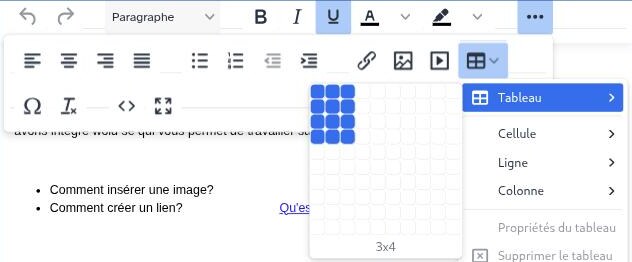
Le tableau occupe toute la largeur de la page, avec une bordure fine. Pas d’inquiétude si vous vous trompez de taille : on ajoute ou on retire des lignes et des colonnes à tout moment.
Remplir le tableau
- Cliquez dans une case (une cellule) et tapez votre texte.
- La touche Tab passe à la cellule suivante ; Maj + Tab revient à la précédente.
- Dans la dernière cellule, Tab ajoute une nouvelle ligne.
- Vous pouvez mettre du gras, un lien ou une petite image dans une cellule, comme dans le reste du texte.
La barre du tableau
Quand vous cliquez dans le tableau, une petite barre apparaît juste en dessous :
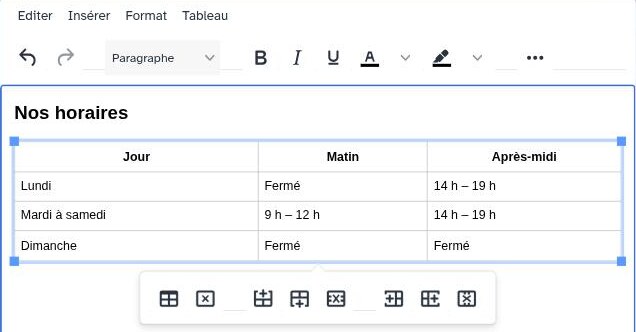
De gauche à droite :
- Propriétés du tableau et Supprimer le tableau ;
- Insérer une ligne avant, Insérer une ligne après, Effacer la ligne (celle où se trouve le curseur) ;
- Insérer une colonne avant, Insérer une colonne après, Effacer la colonne.
Passez la souris sur un bouton pour voir son nom. Le menu Tableau, en haut de l’éditeur, propose les mêmes actions et quelques autres.
Une ligne de titres
Dans l’exemple ci-dessus, la première ligne (Jour, Matin, Après-midi) donne le titre de chaque colonne et ressort du reste du tableau. Pour obtenir cette ligne :
- cliquez dans la première ligne du tableau ;
- ouvrez le menu Tableau, puis Ligne, puis Propriétés de la ligne ;
- dans Type de ligne, choisissez En-tête, puis cliquez sur « Enregistrer ».
Cette ligne aide aussi les personnes malvoyantes, dont le lecteur d’écran annonce le titre de chaque colonne.
Fusionner des cellules
- Fusionner : sélectionnez plusieurs cellules voisines en glissant la souris de l’une à l’autre, puis menu Tableau, Cellule, Fusionner les cellules. Elles n’en forment plus qu’une.
- Diviser : cliquez dans une cellule fusionnée, puis Tableau, Cellule, Diviser la cellule.
Utilisez la fusion avec modération : un tableau simple, avec une information par cellule, se lit mieux, en particulier sur un téléphone.
Les réglages du tableau
Bouton Propriétés du tableau (le premier de la barre) :
- Largeur : 100% par défaut, toute la largeur de la page. Gardez une largeur en pourcentage pour que le tableau s’adapte aux téléphones.
- Border width : l’épaisseur de la bordure ; 0 pour un tableau sans bordure.
- Espacement interne cellule : l’espace entre le texte et le bord de la cellule.
- Show caption : ajoute une légende au-dessus du tableau.
Supprimer un tableau
Cliquez dans le tableau, puis sur le bouton Supprimer le tableau (le deuxième de la barre). Le tableau et son contenu disparaissent ; si vous vous êtes trompé, cliquez aussitôt sur Annuler (la flèche en haut à gauche de l’éditeur).
N’oubliez pas de cliquer sur « Enregistrer » sous l’éditeur quand vous avez terminé.