Modifier une page de votre site
Choisir la page, l'éditeur et ses onglets, enregistrer et mettre en ligne
Toutes les pages de votre site se modifient de la même façon : vous choisissez la page, vous changez son contenu dans l’éditeur, vous enregistrez, puis vous la mettez en ligne quand elle est prête.
Ouvrir une page
- Dans Accueil, onglet Mes pages, choisissez la page dans la liste « Page à modifier ». Si votre site a beaucoup de pages, tapez quelques lettres de son nom dans « Rechercher une page » : la liste se réduit aux pages qui correspondent.
- Cliquez sur « Modifier » : l’éditeur s’ouvre.
- Dans l’éditeur, la liste « Modification de la page » permet de passer directement à une autre page.
Les onglets de l’éditeur
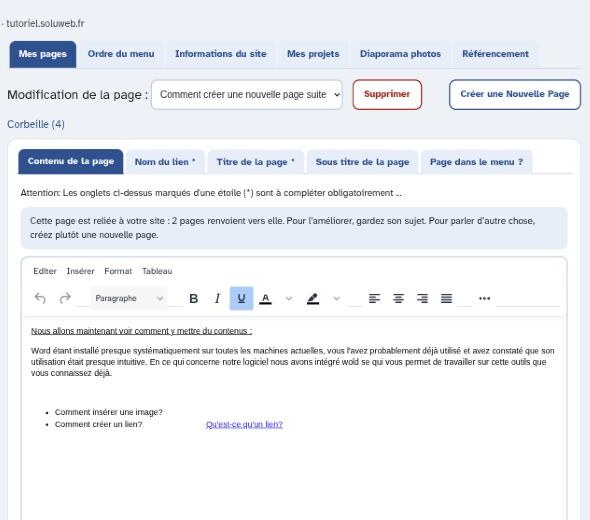
Les onglets marqués d’une étoile (*) doivent obligatoirement être remplis.
- Contenu de la page : le texte, les images, les liens et les tableaux de la page. Les pages suivantes de ce mode d’emploi détaillent chaque outil.
- Nom du lien * : le nom de la page, tel qu’il apparaît dans le menu de votre site et dans votre liste de pages.
- Titre de la page * : le grand titre affiché en haut de la page. Choisissez-le clair : il dit au visiteur, et à Google, de quoi parle la page.
- Sous titre de la page : une phrase facultative sous le titre.
- Page dans le menu ? : « OUI » pour que la page apparaisse dans le menu de votre site, « NON » pour qu’elle n’y soit pas (elle reste accessible par un lien).
Les pages de base de votre site (accueil, société, services, contact, partenaires) n’ont que deux onglets : Contenu de la page et Titre de la page.
Le titre et la description qui s’affichent dans les résultats de Google sont préparés par l’équipe SoluWeb lors du référencement de la page.
Enregistrer, vérifier, mettre en ligne
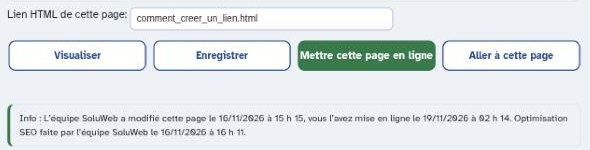
- Enregistrer : garde vos modifications. Elles ne sont pas encore visibles par vos visiteurs.
- Visualiser : montre la page telle qu’elle sera, avec vos dernières modifications enregistrées.
- Mettre cette page en ligne : publie cette page sur votre site, sans toucher aux autres pages.
- Aller à cette page : ouvre la page sur votre site, telle que vos visiteurs la voient.
La ligne « Info », sous les boutons, rappelle l’état de la page : pas encore en ligne, en ligne, ou modifiée depuis sa dernière mise en ligne, avec les dates.
Si votre espace se ferme pendant que vous écrivez (après un long moment sans activité), votre texte n’est pas perdu : il vous est proposé quand vous revenez sur la page.
Les messages qui protègent votre site
L’éditeur peut afficher un message au-dessus de la page :
- « Cette page a été optimisée pour Google par l’équipe SoluWeb » : un changement important du titre, du plan ou du texte peut lui faire perdre sa place dans Google. Contactez l’équipe avant de la transformer.
- « Cette page est reliée à votre site » : d’autres pages renvoient vers elle, ou des visiteurs la trouvent sur Google. Pour l’améliorer, gardez son sujet ; pour parler d’autre chose, créez plutôt une nouvelle page.
Si vous changez le nom ou le titre d’une telle page, une confirmation vous est demandée avant l’enregistrement.