Mettre en forme le texte de vos pages
L’éditeur de l’onglet Contenu de la page fonctionne comme un traitement de texte : vous sélectionnez du texte, puis vous cliquez sur un bouton pour le mettre en forme. Une mise en forme simple et régulière rend votre page plus facile à lire, pour vos visiteurs comme pour Google.
La barre d’outils
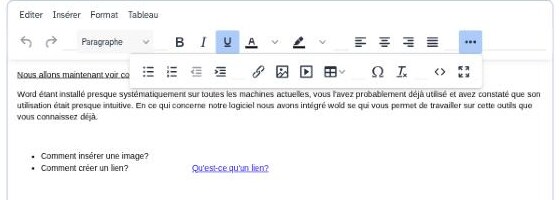
- Annuler et Rétablir (les deux flèches) : reviennent sur votre dernière action, ou la refont.
- Paragraphe : choisit le type du bloc de texte (titre ou paragraphe), voir plus bas.
- B, I, U : gras, italique, souligné.
- A et le pinceau : couleur du texte et couleur de fond.
- Les quatre boutons suivants : texte aligné à gauche, centré, aligné à droite ou justifié.
- « … » : ouvre une seconde rangée avec les listes à puces et numérotées, les retraits, le lien, l’image, la vidéo, le tableau, les caractères spéciaux, Effacer la mise en forme, le code source et le plein écran.
Les menus Editer, Insérer, Format et Tableau, au-dessus des boutons, reprennent les mêmes outils et quelques autres (barré, exposant, ligne horizontale…).
Les titres de vos paragraphes
Un long texte se lit mieux découpé en parties, chacune avec son petit titre. Pour en créer un :
- écrivez le titre sur sa propre ligne ;
- cliquez dans cette ligne ;
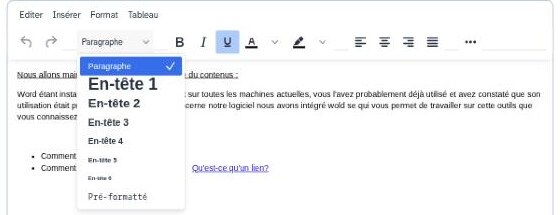
- ouvrez la liste « Paragraphe » et choisissez En-tête 2.
- En-tête 2 : le titre d’une partie de la page.
- En-tête 3 : un sous-titre à l’intérieur d’une partie.
- Paragraphe : le texte normal ; choisissez-le pour qu’une ligne redevienne du texte.
N’utilisez pas En-tête 1 : le grand titre de la page est déjà celui de l’onglet Titre de la page. Ne choisissez pas non plus un titre pour sa seule taille : Google s’en sert pour comprendre le plan de votre page. Pour mettre un mot en valeur, utilisez plutôt le gras.
Gras, listes et alignement
- Le gras fait ressortir quelques mots importants. Mis partout, il ne fait plus rien ressortir.
- Les listes (bouton « … », puis puces ou numérotation) présentent clairement une suite d’éléments ou d’étapes. Appuyez deux fois sur Entrée pour sortir de la liste.
- L’alignement : le texte aligné à gauche est le plus facile à lire, surtout sur un téléphone. Gardez le centrage pour une image ou une courte phrase.
- Le souligné se confond avec un lien : évitez-le.
- Les couleurs : une ou deux au plus, assez foncées pour rester lisibles sur le fond de votre thème.
Entrée commence un nouveau paragraphe ; Maj + Entrée passe à la ligne sans changer de paragraphe (pratique pour une adresse).
Copier un texte depuis un autre document
Un texte copié depuis un traitement de texte, un e-mail ou un autre site emporte souvent sa propre mise en forme (polices, tailles, couleurs) qui ne s’accorde pas avec votre site. Pour l’éviter :
- copiez votre texte comme d’habitude ;
- dans l’éditeur, ouvrez le menu Editer et choisissez « Coller comme texte » : seul le texte est collé ;
- remettez ensuite vos titres, votre gras et vos listes avec les boutons.
Si un passage déjà collé a une mise en forme étrange, sélectionnez-le, puis cliquez sur Effacer la mise en forme (bouton « … », puis le T barré, ou menu Format).
Copier, couper et coller dans votre page
- Copier-coller (pour reprendre un passage à un autre endroit, sans l’enlever) : sélectionnez le texte, appuyez sur Ctrl + C, cliquez à l’endroit voulu, puis appuyez sur Ctrl + V.
- Couper-coller (pour déplacer un passage) : sélectionnez le texte, appuyez sur Ctrl + X (il disparaît), cliquez à sa nouvelle place, puis appuyez sur Ctrl + V.
Vous préférez la souris ? Le menu Editer de l’éditeur propose Couper, Copier et Coller. Une erreur ? Ctrl + Z annule la dernière action.
Raccourcis clavier utiles
- Ctrl + C : copier ; Ctrl + X : couper ; Ctrl + V : coller.
- Ctrl + Z : annuler ; Ctrl + Y : rétablir.
- Ctrl + B : gras ; Ctrl + I : italique.
Sur un Mac, utilisez la touche Cmd à la place de Ctrl.
N’oubliez pas de cliquer sur « Enregistrer » quand vous avez terminé.