Insérer une image et l'agrandir au clic
Une photo de vos produits, de votre équipe ou de vos réalisations rend une page plus vivante. Vous pouvez l’insérer depuis votre ordinateur ou votre téléphone, puis permettre à vos visiteurs de l’agrandir d’un clic.
Insérer une image
- Dans le texte, cliquez à l’endroit où l’image doit apparaître.
- Cliquez sur le bouton « … » de la barre d’outils, puis sur le bouton image (un petit paysage). Vous pouvez aussi passer par le menu Insérer, puis Image.
- La fenêtre « Insérer/modifier une image » s’ouvre.
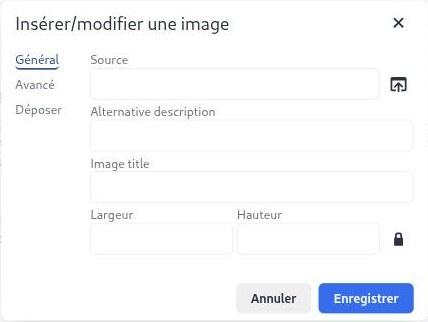
- Cliquez sur le bouton à droite du champ Source : la fenêtre « Mes images » s’ouvre.
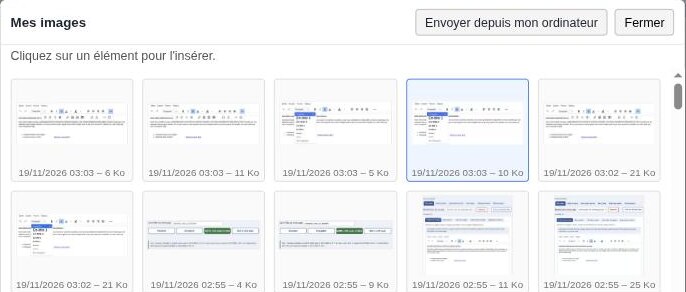
- Si l’image est déjà dans la liste, cliquez dessus. Sinon, cliquez sur « Envoyer depuis mon ordinateur », choisissez votre photo, attendez le message « Fichier envoyé », puis cliquez sur sa vignette (la plus récente est en premier).
- Remplissez Alternative description (voir plus bas), puis cliquez sur « Enregistrer » : l’image apparaît dans votre texte.
Autres façons d’envoyer une image : l’onglet Déposer de la même fenêtre, où vous pouvez glisser votre photo ou cliquer sur « Parcourir pour sélectionner une image », ou bien un simple glisser-déposer de la photo directement dans le texte.
Formats acceptés : JPG, PNG, GIF et WEBP, jusqu’à 10 Mo. Les photos trop grandes sont réduites automatiquement et les photos prises au téléphone sont remises à l’endroit : vous pouvez envoyer vos photos telles quelles.
Bien remplir la fenêtre
- Alternative description : décrivez l’image en quelques mots (par exemple « Canapé convertible gris dans un salon »). Ce texte est lu aux personnes malvoyantes et aide Google à comprendre votre image. Ne le laissez pas vide.
- Image title : facultatif, une bulle qui s’affiche quand la souris passe sur l’image.
- Largeur et Hauteur : la taille de l’image sur la page, en pixels. Avec le cadenas fermé, changez seulement la largeur : la hauteur suit, et l’image n’est pas déformée.
- Onglet Avancé : un espace autour de l’image, pour l’écarter du texte.
Modifier, placer ou supprimer une image
- Changer sa taille : cliquez sur l’image, puis tirez un de ses coins ; ou rouvrez la fenêtre image et changez la largeur.
- La centrer : cliquez sur l’image, puis sur le bouton Centrer de la barre d’outils.
- Modifier ses informations : cliquez sur l’image, puis sur le bouton image : la fenêtre s’ouvre avec ses réglages.
- La retirer de la page : cliquez sur l’image, puis appuyez sur la touche Suppr. Elle reste dans « Mes images » pour un usage futur.
Agrandir l’image d’un clic (zoom)
Sur votre site, une image peut s’afficher en petit dans la page et s’ouvrir en grand quand le visiteur clique dessus, sur un fond assombri. C’est ce que font les captures de ce mode d’emploi. Pour cela, on relie l’image à elle-même par un lien de type Lightbox :
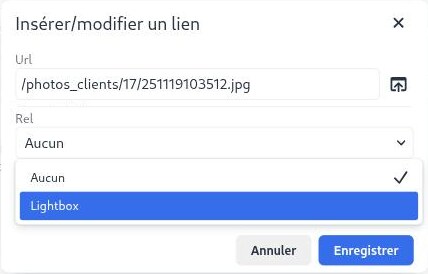
- Cliquez sur l’image, puis sur le bouton image. Dans le champ Source, sélectionnez l’adresse de l’image (elle commence par /photos_clients/) et copiez-la avec Ctrl + C. Fermez la fenêtre avec « Annuler ».
- L’image toujours sélectionnée, cliquez sur le bouton « … », puis sur le bouton lien (un maillon de chaîne).
- Dans le champ Url, collez l’adresse avec Ctrl + V.
- Dans la liste Rel, choisissez Lightbox.
- Cliquez sur « Enregistrer ».
Astuce : réduisez la largeur de l’image dans la page (par exemple 300 pixels) ; le visiteur la verra en grand en cliquant dessus. Le zoom fonctionne sur votre site, pas dans l’éditeur : vérifiez-le après la mise en ligne, avec « Aller à cette page ».
N’oubliez pas de cliquer sur « Enregistrer » sous l’éditeur quand vous avez terminé.