Créer un lien vers une page, un site ou un document
Un lien est un mot ou une image sur lequel le visiteur clique pour aller ailleurs : une autre page de votre site, un autre site, un document à télécharger, ou l’envoi d’un e-mail. Par exemple, sur une page qui présente votre savoir-faire, un lien « Voir nos réalisations » mène directement à la page de vos réalisations.
Les liens entre vos pages aident vos visiteurs à trouver ce qu’ils cherchent, et aident Google à comprendre comment votre site est organisé.
Créer un lien, pas à pas
- Dans le texte, sélectionnez le mot ou la phrase qui servira de lien (ou cliquez sur une image).
- Cliquez sur le bouton « … », puis sur le bouton lien (un maillon de chaîne). Vous pouvez aussi passer par le menu Insérer, puis Link, ou appuyer sur Ctrl + K.
- Dans le champ Url, indiquez où mène le lien (voir les cas ci-dessous).
- Cliquez sur « Enregistrer » : le texte devient un lien.
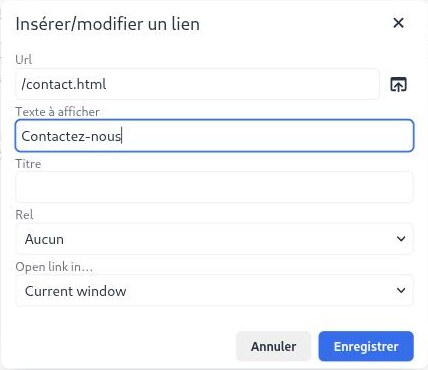
- Url : l’adresse vers laquelle mène le lien.
- Texte à afficher : le texte cliquable. Il est rempli avec votre sélection ; il n’apparaît pas pour une image.
- Titre : facultatif, une bulle qui s’affiche au passage de la souris.
- Rel : laissez « Aucun », sauf pour agrandir une image (voir la page « Insérer une image »).
- Open link in… : « Current window » ouvre le lien à la place de la page, « New window » dans un nouvel onglet.
Vers une autre page de votre site
Chaque page a sa propre adresse, affichée sous l’éditeur dans le champ « Lien HTML de cette page » :

- Ouvrez dans l’éditeur la page vers laquelle le lien doit mener (liste « Modification de la page »).
- Notez ou copiez son adresse dans « Lien HTML de cette page », par exemple nos_realisations.html.
- Revenez sur la page où vous créez le lien, puis dans le champ Url, tapez une barre oblique suivie de cette adresse : /nos_realisations.html.
- Laissez « Current window ».
La page d’accueil a pour adresse / (une simple barre oblique).
Vers un autre site
Ouvrez l’autre site dans votre navigateur, copiez son adresse complète en haut de l’écran (elle commence par https://) et collez-la dans le champ Url. Choisissez « New window » : votre site reste ouvert dans l’onglet d’origine.
Vers une adresse e-mail ou un téléphone
- E-mail : dans Url, tapez mailto: suivi de l’adresse, sans espace, par exemple mailto:contact@votre-site.fr. Un clic ouvre la messagerie du visiteur.
- Téléphone : tapez tel: suivi du numéro, sans espace, par exemple tel:0546000000. Sur un téléphone, un clic lance l’appel.
Vers un document à télécharger
- Dans la fenêtre du lien, cliquez sur le bouton à droite du champ Url : la fenêtre « Mes fichiers » s’ouvre.
- Cliquez sur « Envoyer depuis mon ordinateur » et choisissez votre document, puis cliquez dessus dans la liste.
- Choisissez « New window », puis « Enregistrer ».
Documents acceptés : PDF, Word, Excel, PowerPoint, LibreOffice, texte, CSV, ZIP, MP3 et MP4, jusqu’à 10 Mo. Le PDF est le plus sûr : tous vos visiteurs peuvent l’ouvrir.
Modifier ou retirer un lien
- Modifier : cliquez dans le lien, puis sur le bouton lien : la fenêtre s’ouvre avec ses réglages.
- Retirer : cliquez dans le lien, ouvrez la fenêtre, effacez le contenu du champ Url et cliquez sur « Enregistrer ». Le texte reste, seul le lien disparaît.
Conseils
- Choisissez un texte de lien qui dit où il mène : « voir nos canapés convertibles » plutôt que « cliquez ici ». Vos visiteurs comme Google le comprennent mieux.
- Après la mise en ligne, cliquez sur vos liens pour vérifier qu’ils mènent au bon endroit.
- Avant de supprimer une page, pensez aux liens qui mènent vers elle depuis vos autres pages.
N’oubliez pas de cliquer sur « Enregistrer » sous l’éditeur quand vous avez terminé.